 Blog d'Albâtre
file-browser, un peu plus qu'un gestionnaire de fichiers en ligne
Dans Services
File Browser fournit une interface de gestion de fichiers dans un répertoire spécifié et peut être utilisé pour télécharger, supprimer, prévisualiser et modifier vos fichiers.
Installation de File Browser
Pour tous les services de mon serveur, je pars en principe du docker compose proposé par le projet, mais ici, pas de docker compose, alors en fouillant sur internet, je suis tombé sur un article de Belginux expliquant pas à pas comment installer File Browser. Leur docker compose est comme ceci
version: '3.9'
services:
  filebrowser:
    container_name: filebrowser
    restart: unless-stopped
    image: 'filebrowser/filebrowser:s6'
    ports:
      - '8089:80'
    environment:
      - PGID=1000
      - PUID=1000
    volumes:
      - '/srv/appdata/filebrowser/config:/config'
      - '/srv/appdata/filebrowser/database:/database'
      - '/srv/appdata/filebrowser/root:/srv'
que j'ai modifié en
services:
  fb:
    container_name: file-browser
    image: 'filebrowser/filebrowser:s6'
    restart: unless-stopped
    volumes:
      - ./config:/config
      - ./database:/database
      - ../:/srv # à remplacer selon vos besoins, ce sera le point de départ pour la navigation dans File Browser
    ports:
      - 8089:80
    environment:
      - PGID=*** # à remplacer selon vos besoins
      - PUID=***
    labels:
      # C'est ici que Caddy-Docker-Proxy va s'interfacer avec votre service
      caddy: fb.albat.re # <--- LE DOMAINE EXTERNE POUR CE SERVICE (à remplacer)
      caddy.reverse_proxy: "fb:80"
      # Optionnel : pour ajouter une protection par mot de passe supplémentaire au niveau du serveur web
      # caddy.basicauth.admin: "$2a$14$VOTRE_MOT_DE_PASSE_HACHE_ICI"
    networks:
      - webproxy-net # Connexion au réseau partagé avec Caddy

networks:
  webproxy-net:
    external: true # Indique que ce réseau est déjà défini et partagé
Comme pour les autres services de mon CDP, j'ajoute les labels et networks pour que le docker communique avec le CDP.
Pour le reste, j'ai suivi les instructions de Belginux.
Paramétrage de File Browser
Le paramétrage se fait dans l'application elle-même après s'être connecté.
Résultat
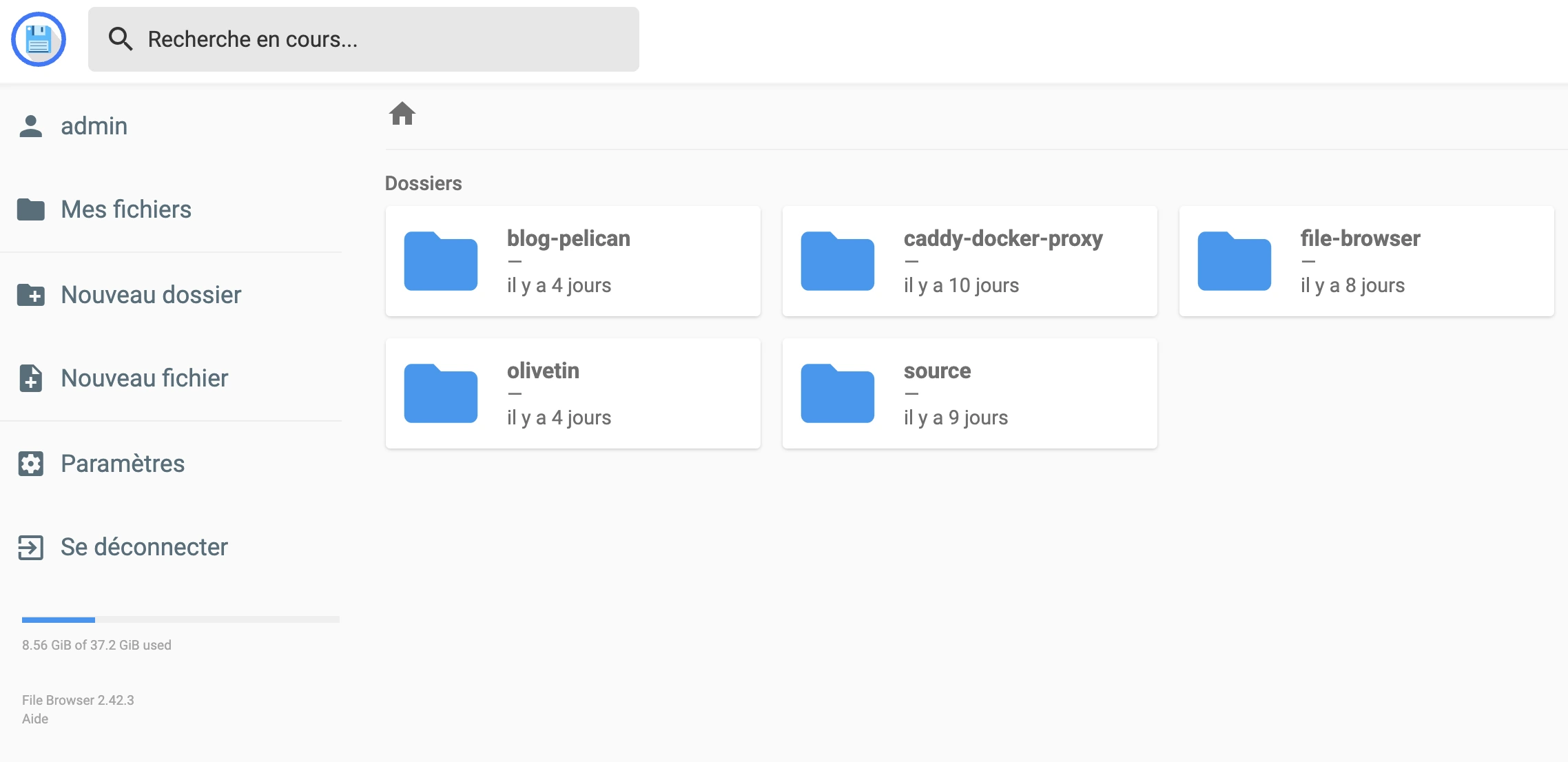
Ce qui est très commode avec ce service en duo avec OliveTin, c'est que je peux saisir les articles de ce blog directement dans File Browser et ensuite cliquer sur un bouton sur le service OliveTin pour que Pelican me génère la nouvelle page web ou ces modifications.
à bientôt
Articles similaires
- OliveTin - Lancement de commandes SSH
- Pelican-image-process - Plugin Pelican pour automatiser le traitement des images
- Pelican-sitemap - Plugin Pelican pour générer un sitemap au format texte brut ou XML.
- Pelican-liquid-tags - permet d'insérer des balises de style Liquid dans Markdown
- Pelican-similar-posts - Plugin Pelican pour lier les articles
- Pelican-touch - Plugin Pelican pour améliorer le cache
- OliveTin - Donnez un accès sûr et simple aux commandes shell prédéfinies à partir d'une interface Web.